에스원이나 세콤 등 물리보안을 위해 CCTV를 설치하면서 발생되는 비용이 적으면서도 누적으로 본다면 엄청 높은 금액입니다.
그래서 자체 구축을 하기 위한 구성을 테스트해 봅니다.
환경
1. VMS: NAS의 Surveillance Station
2. 카메라: HIKVISION CN-D1153G (국내 정식 유통 제품 및 내부 통신만 하는 IP 카메라 선택)
※ CCTV 선택: IP 카메라의 ONVIF 지원
3. 인터넷 차단 환경
구성

HIKVISION의 CCTV 설정 방법
1. HIKVISION에서 카메라를 찾는 Support 툴 다운로드 및 실행
- 다운로드 주소: https://www.hikvision.com/en/support/tools/hitools/clea8b3e4ea7da90a9/
SADP
www.hikvision.com
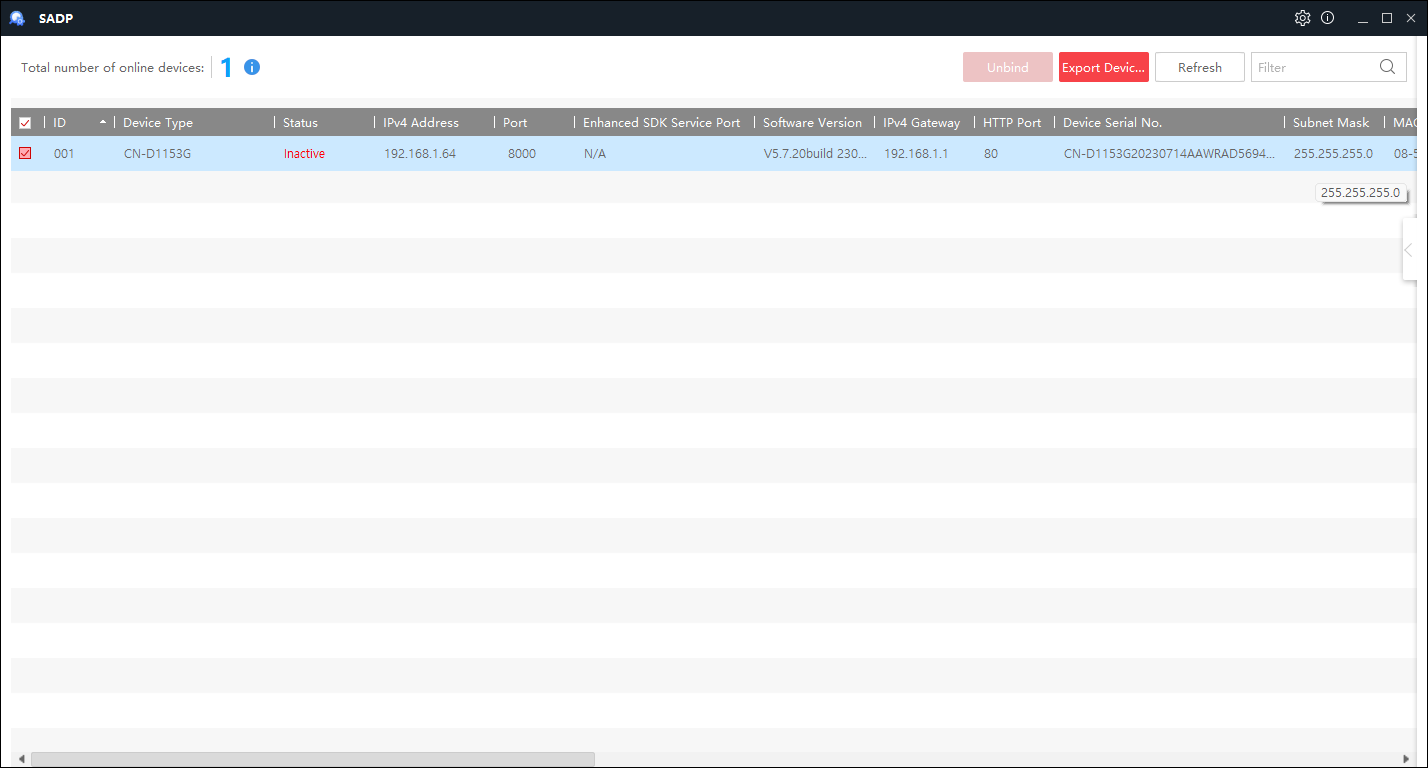
2. 위의 화면에서 IP 카메라의 IP를 확인하고 내 PC의 IP 정보를 수정
○ 위 화면 기준 설정
- IP Camera: 192.168.1.64
- Gateway IP: 192.168.1.1
- Subnet Mask: 255.255.255.0
=> 내 PC의 IP Address는 192.168.1.2 ~ 192.168.1.254 중에 192.168.1.64를 제외한 IP로 내 마음대로 설정
단, Gateway IP와 Subnet Mask는 동일하게 설정 필요
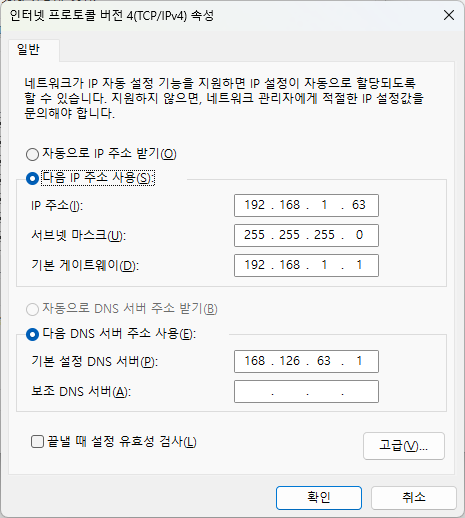
IP를 수정하고 SADP에서 확인한 IP를 웹페이지로 접속합니다.
처음 접속 시 아래와 같이 접속 패스워드를 설정합니다.


웹페이지 접속 후 IP를 설정이 필요한 경우 아래 설정 적용

ONVIF 옵션 활성화 하기

위에서 생성한 계정은 surveillance station에서 카메라 추가할때 인증하는 계정입니다.
필요한 권한은 Operator이나 Administrator 이면 됩니다.
IP 카메라에서의 설정은 완료되었습니다.
시놀로지 Surveillance station에 연결하기
Surveillance station은 설치되어 있다는 전제하에 작성합니다.
"IP 카메라" 실행

추가 실행

저는 자동으로 추가가 됐습니다. 자동보다는 수동이 나을 겁니다. ID/PW 인증이 필요해서.

해당 카메라 체크하고, 다음

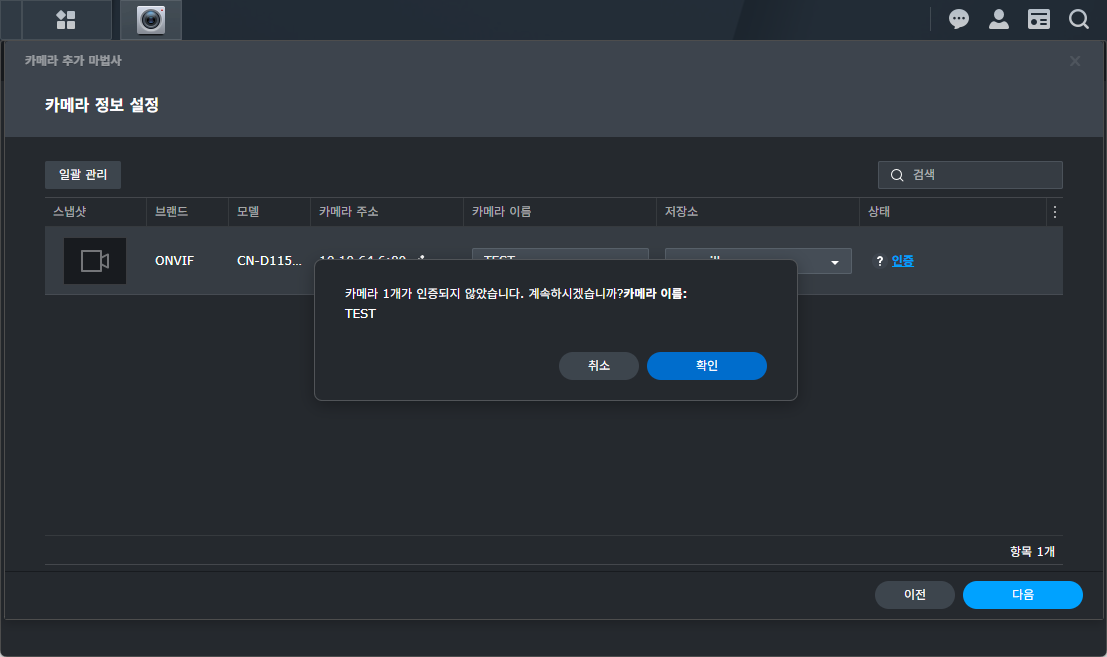


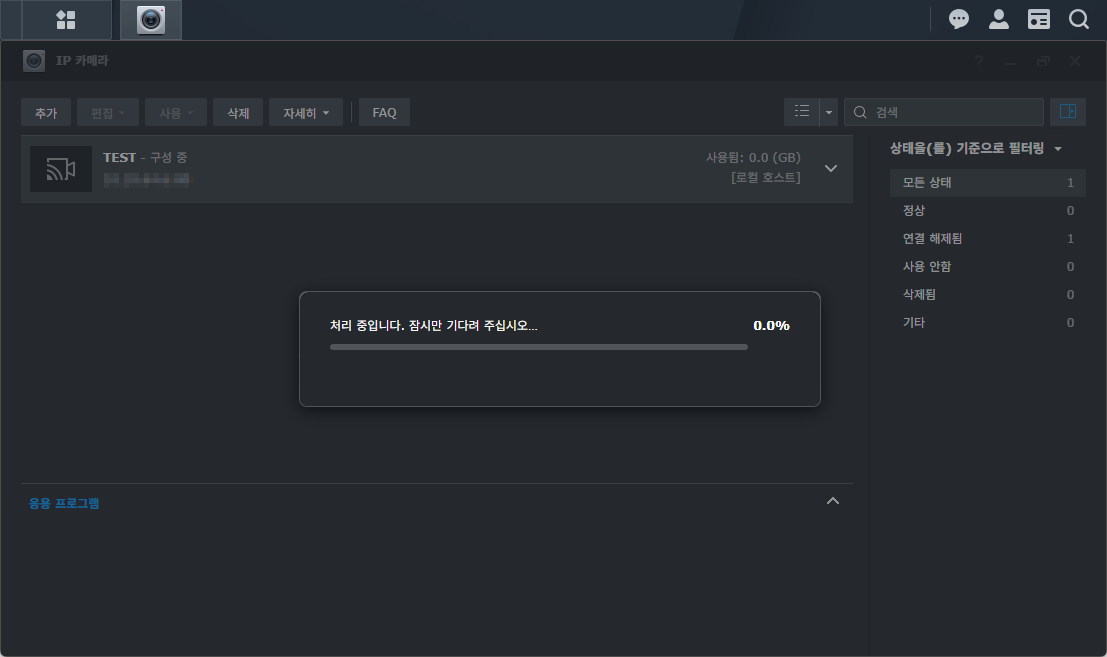
등록이 끝나면, 해당 카메라를 선택하신 후 편집을 눌러주세요.
아래화면처럼 카메라 설정 시 ONVIF의 계정의 ID/PW 입력

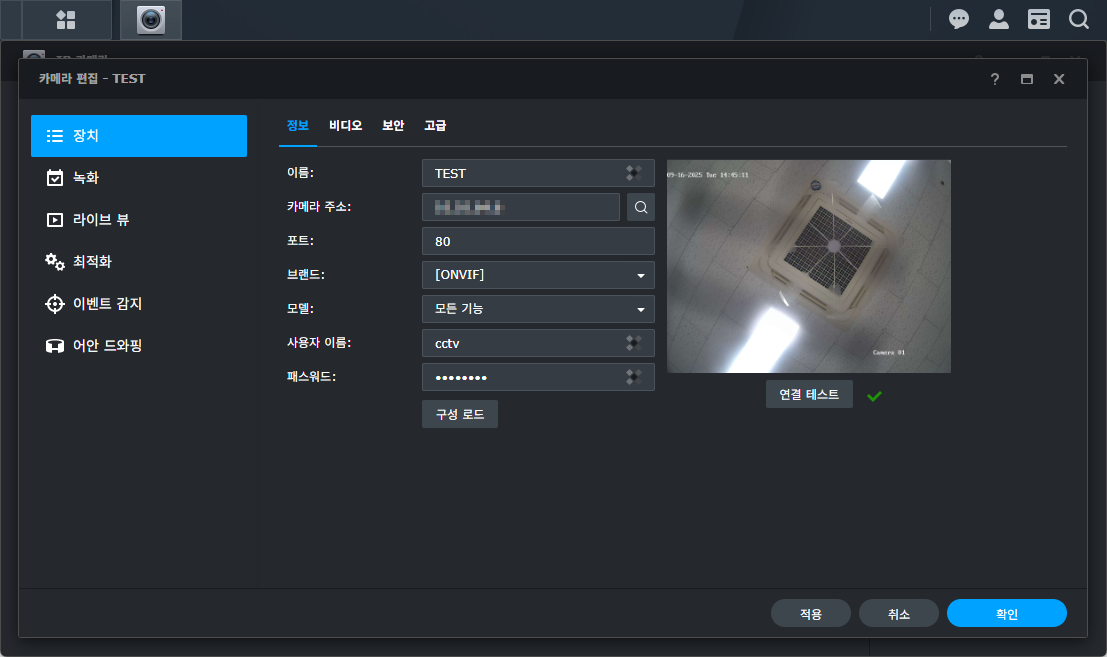
완료

'기술 노트 > ETC' 카테고리의 다른 글
| 시놀로지 디스크 교체 복구 (0) | 2025.09.23 |
|---|---|
| 시놀로지에서 캐시 디스크 만들기 (0) | 2025.09.22 |
| LVM 명령어 (0) | 2025.07.08 |
| proxmox vm에 usb 디스크 인식시키기 (0) | 2025.01.26 |
| xpenology에서 트랜스미션 설치하기 (1) | 2025.01.23 |